Automatiser des tâches avec l'IA, sans coder
12 novembre 2026 · 7 minutes de lecture
Sommaire du guide
Tu utilises déjà ChatGPT ou Claude, mais c'est toujours toi qui vas le chercher : tu copies un e-mail, tu colles, tu attends, tu recopies. Et si l'IA allait chercher elle-même l'information dans ta messagerie et ton agenda, et te préparait le travail à l'heure que tu choisis ?
en brefPour automatiser avec l'IA sans coder, il y a 3 niveaux : garder tes meilleurs prompts, connecter l'IA à ta messagerie, ton agenda et tes documents, puis créer des tâches planifiées qui tournent seules, par exemple un point chaque matin à 8 h. ChatGPT et Claude savent faire les deux derniers, surtout avec une offre payante. Règle d'or : l'IA prépare, toi tu valides avant tout envoi.
Automatiser avec l'IA : les 3 niveaux
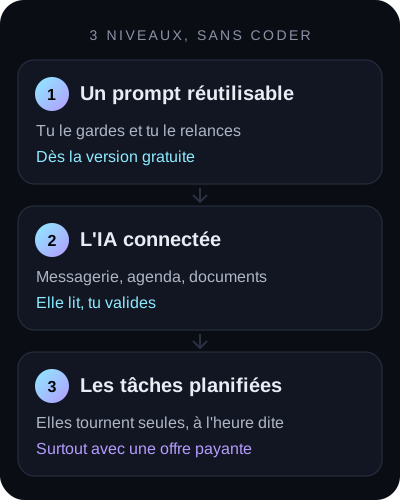
Niveau 1, le prompt réutilisable. Tu gardes tes demandes qui marchent et tu les relances quand tu en as besoin. C'est déjà un gain de temps, et c'est gratuit. Tu trouveras des modèles dans nos 30 exemples de prompts.
Niveau 2, l'IA connectée. Au lieu de copier-coller, tu autorises l'IA à lire ta messagerie, ton agenda ou tes documents. Tu lui demandes « qu'est-ce que je dois préparer pour mon rendez-vous de 14 h ? », et elle va chercher l'information elle-même.
Niveau 3, les tâches planifiées. Tu décris une tâche une fois, avec un horaire, et l'IA la refait toute seule : chaque matin, chaque lundi, chaque vendredi. Tu reçois le résultat, prêt à lire.
Connecter ChatGPT ou Claude à Gmail, ton agenda et tes documents
Les deux outils se connectent à Gmail, Google Agenda et Google Drive, et à d'autres services selon ton offre.
- Dans ChatGPT : va dans Paramètres, puis Plugins (Applications sur certaines versions), et connecte le service voulu. ChatGPT propose aussi des applications pour la messagerie et l'agenda Outlook. Dans la version gratuite, ces connexions sont limitées. Le détail est sur l'aide d'OpenAI.
- Dans Claude : les connecteurs Gmail, Google Agenda et Google Drive sont disponibles pour tous, y compris en gratuit. Tu les gères dans Personnaliser, puis Connecteurs. Pour bien régler Claude avant de le connecter, vois notre guide Utiliser Claude au travail. Le détail des connecteurs est sur l'aide de Claude.
Une fois connectée, l'IA ne voit que ce que ton compte voit. Chez Claude, chaque envoi, réponse ou transfert d'e-mail demande ton approbation par défaut. Commence par des demandes de lecture : chercher, résumer, préparer.
ton premier testRegarde mon agenda de demain et les e-mails échangés avec les personnes que je vois. Pour chaque rendez-vous, dis-moi en 3 lignes ce que je dois savoir avant d'y aller.
Les tâches planifiées : l'IA qui travaille à l'heure dite
Une tâche planifiée, c'est une demande que l'IA refait seule selon un horaire. Tu l'écris comme un prompt normal, en précisant quand elle doit tourner.
- Dans ChatGPT : demande simplement « chaque matin à 8 h, fais-moi… ». La tâche apparaît dans la page des tâches planifiées (Scheduled), où tu peux la modifier, la mettre en pause ou la supprimer. Avec Plus, tu peux avoir 5 tâches actives, qui tournent au plus une fois par heure. Dans le mode Work, avec Plus, Pro ou Business (pas avec Free ni Go), une tâche peut aussi se lancer à l'arrivée d'un e-mail Gmail, par exemple d'un expéditeur précis. Attention : une tâche créée dans un Projet n'a pas accès aux fichiers de ce Projet. Le détail est sur l'aide d'OpenAI.
- Dans Claude : les tâches planifiées sont disponibles dans les offres payantes, à partir de Pro, dans Claude Cowork ou la nouvelle expérience Claude. Décris la tâche et sa fréquence, vérifie le nom, l'horaire et les instructions proposés, puis clique sur « Schedule ». Tu les retrouves dans « Scheduled », dans la barre de gauche. Les nouvelles tâches tournent à distance, même quand ton ordinateur est en veille, sauf si elles ont besoin de fichiers de ton ordinateur. Le détail est sur l'aide de Claude.
Bon à savoir : chaque tâche planifiée consomme ton quota d'utilisation, chez ChatGPT comme chez Claude, même quand elle n'a rien à signaler. Mets en pause celles qui ne te servent plus.
6 automatisations à mettre en place, sans coder
Remplace ce qui est entre crochets, copie la demande dans ChatGPT ou Claude après avoir connecté ta messagerie et ton agenda, et vérifie l'horaire proposé avant de valider.
1. Le point du matin
quandChaque jour ouvré, avant de commencer
le point du matinChaque jour du lundi au vendredi à [8 h], regarde mon agenda du jour et mes e-mails reçus depuis la veille. Fais-moi un point en 10 lignes : mes rendez-vous avec l'heure, les e-mails qui demandent une réponse aujourd'hui, et ce qui peut attendre. S'il n'y a rien d'important, dis-le en une ligne. N'envoie aucun e-mail.
2. Préparer les rendez-vous de la semaine
quandLe lundi matin
les rendez-vous de la semaineChaque lundi à [7 h 30], liste mes rendez-vous de la semaine dans mon agenda. Pour chacun, retrouve les derniers e-mails échangés avec la personne et résume en 3 lignes où on en est et ce que je dois préparer. Si l'essentiel est dans une pièce jointe, signale-le. N'envoie rien.
3. Trier la boîte de réception
quandUne ou deux fois par jour
trier les e-mailsChaque jour ouvré, à [11 h] et [16 h], regarde mes nouveaux e-mails depuis le dernier point. Dans ta réponse, range-les en trois listes : à traiter aujourd'hui, à lire plus tard, sans intérêt. Ne déplace, n'archive et ne supprime aucun e-mail. Pour ceux à traiter, propose un brouillon de réponse dans ta réponse. N'envoie rien : je relis et j'envoie moi-même.
4. Ne plus oublier une relance
quandLe vendredi
les relances oubliéesChaque vendredi à [10 h], cherche dans mes e-mails envoyés ces 30 derniers jours les devis et propositions restés sans réponse. Vérifie dans chaque conversation qu'il n'y a pas eu de réponse. Fais-moi la liste avec le nom, la date d'envoi, le lien vers l'e-mail et un brouillon de relance de 4 lignes pour chacun. N'envoie rien.
5. La veille de ton secteur
quandUne fois par semaine
la veilleChaque lundi à [9 h], cherche sur internet les actualités publiées ces 7 derniers jours sur [ton secteur] en France. Garde les 5 plus utiles pour [ton métier], résume chacune en 2 lignes, avec sa date et le lien de la source. Si tu n'en trouves pas 5 fiables, donne-en moins.
6. Le bilan de la semaine
quandLe vendredi soir
le bilan de la semaineChaque vendredi à [17 h], à partir de mon agenda et de mes e-mails de la semaine, fais un bilan en 8 lignes : ce qui a avancé, ce qui est en attente, et les 3 priorités de la semaine prochaine. N'envoie rien.
Attention aux limites : avec ChatGPT Plus, tu peux avoir 5 tâches actives en même temps, donc pas les 6 à la fois. Et chez Claude, chaque tâche consomme ta limite d'utilisation, comme une conversation. Choisis les 2 ou 3 automatisations qui comptent le plus pour toi.
Commence par une seule, la plus utile, et laisse-la tourner une semaine en vérifiant les résultats. Ils ne seront jamais meilleurs que ce qu'il y a dans ton agenda et tes e-mails. Si c'est bon, ajoute la suivante.
Les règles de sécurité à garder
- L'IA prépare, toi tu envoies. Demande des brouillons et garde la main sur tout ce qui part chez un client.
- Commence en lecture seule. Résumer, trier et préparer d'abord. Agir ensuite, une fois que tu as confiance dans les résultats. Dans une tâche planifiée Claude, garde le mode qui demande ton approbation. Dans ChatGPT, vérifie les autorisations de chaque application dans les réglages.
- Vérifie les premiers résultats. Une tâche mal formulée peut oublier un e-mail ou se tromper de rendez-vous.
- Connecte seulement ce qui sert. Inutile de donner accès à tout ton Drive pour un point d'agenda. Pour les données de tes clients, vois aussi notre guide ChatGPT, Claude et RGPD.
- Pense à tes données. Anthropic indique ne pas entraîner ses modèles sur les données lues par ses connecteurs Gmail, Drive et Agenda. Mais si tu as accepté l'utilisation de tes discussions pour l'entraînement, les réponses qui reprennent ces informations peuvent, elles, servir : désactive cette option dans tes réglages de confidentialité. Chez ChatGPT, les informations lues par les applications peuvent servir à l'entraînement si l'option « Améliorer le modèle pour tous » est activée : désactive-la dans Paramètres, Contrôles des données. Nos autres conseils sont dans le comparatif ChatGPT ou Claude.
Aller plus loin : on le met en place avec toi
Connecter les bons outils, écrire des tâches qui tournent vraiment, régler les autorisations : c'est simple une fois qu'on a vu comment faire, mais on bloque souvent au premier essai.
Si tu es indépendant, commence par les tâches de notre guide L'IA pour les indépendants, puis automatise celles qui reviennent chaque semaine.
Tu diriges une équipe ? Commence par notre guide L'IA dans une petite entreprise pour poser les règles avant d'automatiser.
C'est exactement ce qu'on fait avec Booster IA : en 2 heures, en visio et sur ton écran, on connecte ton IA à ta messagerie, ton agenda et tes documents, et on met en place avec toi tes premières tâches, que tu utilises ChatGPT ou Claude. Tu veux d'abord voir ce que ça peut te rendre ? Fais le calcul avec tes propres chiffres.
Questions fréquentes
Faut-il savoir coder pour automatiser avec l'IA ?
Non. Avec ChatGPT ou Claude, tu connectes tes outils en quelques clics dans les réglages, et tu décris la tâche en français, avec l'heure à laquelle elle doit tourner.
L'IA peut-elle envoyer des e-mails à ma place ?
Elle peut rédiger, et même envoyer avec ton accord. Chez Claude, chaque envoi demande ton approbation par défaut. Chez ChatGPT, une action qui envoie un message peut demander ton approbation. Le plus sûr est de lui demander des brouillons et d'envoyer toi-même.
Ça marche avec Outlook ?
Oui. ChatGPT propose des applications Outlook pour la messagerie et l'agenda. Claude propose Claude pour Microsoft 365 et pour Outlook à partir de l'offre Pro.
Les tâches tournent-elles si mon ordinateur est éteint ?
Chez Claude, les nouvelles tâches planifiées tournent à distance, même si ton ordinateur est en veille. Chez ChatGPT aussi, les tâches tournent sur les serveurs d'OpenAI : ton ordinateur peut être éteint, et tu reçois le résultat par notification sur ton téléphone ou par e-mail (Paramètres, Notifications).
Combien ça coûte ?
Connecter ta messagerie, ton agenda et tes documents est possible dès la version gratuite de Claude, et de façon limitée dans celle de ChatGPT. Les tâches planifiées s'utilisent vraiment avec une offre payante : 20 dollars par mois pour ChatGPT Plus ou Claude Pro, selon leurs pages officielles au 12 novembre 2026.
Ton IA connectée à tes outils, en 2 heures.
En visio, sur ton écran, avec ChatGPT ou Claude. On la règle pour ton activité. Fonctionnel ou remboursé.
Découvrir Booster IA