Utiliser Claude au travail : le guide pour bien débuter
12 novembre 2026 · 9 minutes de lecture
Sommaire du guide
Tu as choisi Claude, l'IA d'Anthropic, ou tu hésites à t'y mettre. Tu as posé quelques questions, c'était bien, mais tu ne vois pas encore comment il va vraiment t'aider au quotidien. Ce guide te montre comment le régler et quoi lui confier dès cette semaine.
en brefPour bien utiliser Claude au travail, fais d'abord 3 réglages : tes instructions (qui tu es, comment répondre), un projet par client avec ses documents, et ta confidentialité. Connecte ensuite Gmail, ton agenda et Drive, c'est possible dès la version gratuite. Puis confie-lui ce qu'il fait le mieux : lire de longs documents, comparer, rédiger, préparer.
Ce que Claude fait particulièrement bien
Claude fait tout ce qu'on attend d'un assistant IA : écrire, résumer, reformuler, chercher sur internet. Trois choses le rendent particulièrement utile pour le travail :
- Les longs documents : avec le bon modèle, jusqu'à 1 million de tokens d'un coup, de quoi lire un appel d'offres complet, annexes comprises.
- Microsoft 365 et Outlook : avec l'offre Pro, Claude s'installe dans Word, Excel, PowerPoint et Outlook. Pour aller plus loin, vois notre guide ChatGPT et Excel.
- Beaucoup de choses dès la version gratuite : connecteurs Gmail, Agenda et Drive, création de fichiers, mémoire et jusqu'à 5 projets.
Tu hésites encore entre les deux ? Notre comparatif ChatGPT ou Claude détaille les différences de prix et de fonctions.
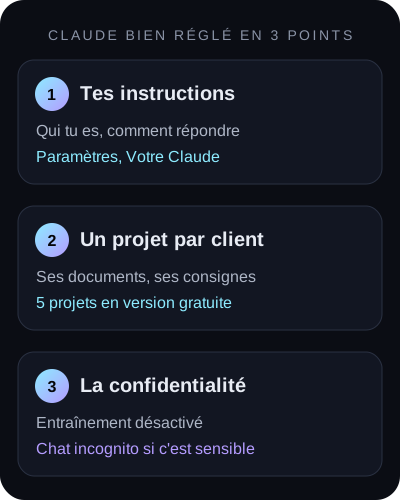
Les 3 réglages de Claude à faire avant de commencer
1. Écris tes instructions
Clique sur tes initiales en bas à gauche, puis Paramètres, puis « Votre Claude », et remplis la zone « Instructions ». Ce que tu y écris s'applique à toutes tes conversations. Le détail est sur l'aide de Claude. Par exemple :
tes instructionsJe suis [consultante RH indépendante] et je travaille pour [des PME de 20 à 200 salariés]. Mes tâches les plus fréquentes : [analyser des CV, rédiger des fiches de poste, préparer des entretiens]. Réponds d'abord par l'essentiel en 3 lignes, puis le détail si besoin. Pour mes clients, vouvoiement et ton professionnel. Si une information te manque, pose-moi la question au lieu d'inventer, et dis-moi quand tu n'es pas sûr.
2. Crée un projet par client ou par dossier
Va dans Projets, puis « + Nouveau projet ». Dans chaque projet, tu ajoutes des documents à sa base de connaissances et tu définis des instructions qui ne valent que pour lui. La version gratuite permet 5 projets, et selon l'aide de Claude, les instructions de projet peuvent être réservées aux offres payantes : si l'option n'apparaît pas, mets tes consignes dans un document du projet. Attention : les conversations d'un même projet ne partagent pas leur contenu entre elles, sauf ce qui est dans la base de connaissances (et ce que retient la mémoire du projet). Mets-y donc les documents de référence. Le détail est sur l'aide de Claude.
instructions de projetCe projet concerne [le client Dupont Rénovation]. Il cherche [à recruter 3 chefs de chantier d'ici mars]. Mon interlocutrice est [Mme Martin, directrice]. Appuie-toi toujours sur les documents du projet, et signale-moi si une demande sort du périmètre de la mission. Ne mélange jamais les informations de ce client avec celles d'autres clients.
3. Règle la confidentialité
Dans tes paramètres de confidentialité, désactive l'utilisation de tes conversations pour améliorer Claude. Pour un sujet sensible, clique sur l'icône fantôme en haut à droite d'une nouvelle conversation, hors projet : c'est un chat incognito. Il n'apparaît pas dans ton historique, n'alimente pas la mémoire et ne sert pas à l'entraînement. Anthropic le garde quand même 30 jours. Le détail est sur l'aide de Claude. Et ne colle jamais de mots de passe ni de données confidentielles de tes clients, y compris dans les instructions de projet. Pour savoir quoi coller ou non, vois notre guide ChatGPT, Claude et RGPD.
La mémoire de Claude : ce qu'il retient
La mémoire est activée par défaut sur les offres pour particuliers : Claude retient des informations de tes conversations pour mieux te répondre ensuite. Chaque projet a sa propre mémoire : Claude n'y mélange pas les autres projets, mais il utilise aussi ta mémoire générale. Pour un client confidentiel, désactive « Utiliser la mémoire du compte » dans la section Mémoire de la page du projet.
Tu gardes la main : pour une conversation que tu ne veux pas voir mémorisée, désactive « Mémoire » dans le menu « + » avant d'envoyer ton premier message. Ou ouvre directement un chat incognito.
Connecter Claude à Gmail, ton agenda et Drive
Les connecteurs Gmail, Google Agenda et Google Drive sont disponibles pour tous, y compris en gratuit. Tu les gères dans Personnaliser, puis Connecteurs. Une fois connecté, Claude va chercher l'information lui-même, et chaque envoi, réponse ou transfert d'e-mail demande ton accord par défaut. Le détail est sur l'aide de Claude.
Avec l'offre Pro, tu peux aussi utiliser Claude dans Microsoft 365, Outlook et Chrome. Et pour aller plus loin, avec des tâches qui tournent seules chaque matin, lis notre guide pour automatiser des tâches avec l'IA.
6 usages de Claude à copier dès aujourd'hui
Remplace ce qui est entre crochets, puis clique sur « Copier le prompt ». L'usage 4 demande d'avoir connecté Gmail, et l'usage 5 de travailler dans un projet avec ses documents. Pour préparer tes rendez-vous automatiquement, vois notre guide pour automatiser des tâches avec l'IA.
1. Lire un long document à ta place
C'est le point fort de Claude : il peut lire de très longs textes d'un coup, avec le bon modèle.
un long documentVoici [l'appel d'offres complet, annexes comprises]. Fais-moi une fiche d'une page : ce qui est demandé, les dates limites, les critères de choix, les pièces à fournir et les points flous à faire préciser. Pour chaque point, indique la page ou l'article d'où il vient. Si une information n'est pas dans le document, écris « non précisé » au lieu de la déduire.
2. Comparer deux versions d'un texte
Un contrat renvoyé avec « quelques modifications » ? Claude repère tout ce qui a changé.
deux versionsVoici deux versions de [mon contrat de prestation]. Version 1 : [colle-la]. Version 2 : [colle-la]. Liste toutes les différences, clause par clause, en citant le texte avant et après, et signale celles qui changent mes obligations, mes délais ou mes paiements. Ne me donne pas d'avis juridique définitif.
3. Créer une présentation
Claude peut créer des fichiers : documents, présentations, tableaux. Pour obtenir un fichier Google Slides, nomme-le dans ta demande.
une présentationÀ partir de ces notes : [colle tes notes], crée un fichier PowerPoint de 6 diapositives pour [présenter mon offre à un nouveau client]. Une idée par diapositive, peu de texte, et une dernière diapositive avec la prochaine étape.
4. Retrouver ce qui a été convenu par e-mail
Une fois Gmail connecté, plus besoin de fouiller ta boîte. Attention : Claude ne lit pas le contenu des pièces jointes Gmail, seulement leurs informations, comme leur nom.
retrouver un accordCherche dans mes e-mails ce que j'ai convenu avec [nom du client] au sujet de [la date de livraison]. Résume en 5 lignes, avec la date et le lien de chaque e-mail utilisé. Si les e-mails se contredisent, signale-le. Si l'accord semble être dans une pièce jointe, dis-le-moi.
5. Travailler dans un projet client
C'est là que la base de connaissances du projet prend tout son sens.
un point d'avancementDans ce projet, à partir des documents du projet, prépare le point d'avancement à envoyer à [Mme Martin] : ce qui est fait, ce qui reste à faire, et les décisions qu'elle doit prendre. Cite le document d'où vient chaque information. Vouvoiement, 10 lignes maximum.
6. Améliorer un texte sans le dénaturer
Utile pour garder ta voix tout en corrigeant, et pour apprendre au passage.
améliorer un texteVoici un texte que j'ai écrit : [colle-le]. Corrige les fautes et rends-le plus clair, mais garde mon style et mes expressions. Montre-moi ensuite, en liste, les 5 changements les plus importants que tu as faits.
Tu veux d'autres idées ? Nos 30 exemples de prompts marchent aussi avec Claude, et la méthode pour écrire une bonne demande est la même que dans notre guide Utiliser ChatGPT au travail.
Les limites d'utilisation, et comment les économiser
Claude limite ton utilisation toutes les 5 heures et chaque semaine (l'offre Ultra n'a pas de limite de 5 heures). La vitesse à laquelle tu l'atteins dépend notamment de la longueur de tes messages et de la conversation, de la taille des fichiers, des outils utilisés et du modèle choisi. Les conseils de l'aide de Claude pour l'économiser :
- Range tes documents de référence dans un projet : réutilisés, ils comptent moins que si tu les renvoies à chaque fois. Ce cache expire après une période d'inactivité : après une longue pause, le premier message recompte les documents en entier.
- Regroupe tes questions liées dans un seul message, avec tout le contexte dès le départ.
- Sois précis pour éviter les allers-retours, et commence une nouvelle conversation quand tu changes de sujet.
Avec une offre payante, tu vois où tu en es dans Paramètres, Utilisation. Si tu atteins la limite, tu peux attendre qu'elle se recharge, ou, avec une offre payante, acheter des crédits pour continuer.
Aller plus loin : Claude réglé pour ton activité
Avec ces réglages, tu as déjà un Claude bien plus utile que la moyenne. L'étape suivante, c'est de le régler finement pour ton métier : des instructions précises, des projets bien construits, tes outils connectés et tes premières tâches automatiques. Tu veux voir ce que ça peut te rendre ? Fais le calcul avec tes propres chiffres.
Tu travailles seul ? Vois aussi notre guide L'IA pour les indépendants.
C'est ce qu'on fait avec Booster IA : en 2 heures, en visio et sur ton écran, on met en place Claude avec toi, sur ton compte.
Questions fréquentes
Claude est-il gratuit ? La version gratuite suffit-elle ?
Oui, Claude a une version gratuite. Pour découvrir, elle suffit : tu peux discuter, chercher sur internet, créer des fichiers, utiliser la mémoire, connecter Gmail, ton agenda et Drive, et créer jusqu'à 5 projets. Mais l'utilisation est limitée toutes les 5 heures et chaque semaine. Pour un usage pro quotidien, l'offre Pro coûte 20 dollars par mois, ou 17 dollars en payant l'année, selon la page officielle au 12 novembre 2026.
Quelle différence entre les instructions et les instructions de projet ?
Tes instructions, dans les paramètres, s'appliquent à toutes tes conversations : qui tu es, comment Claude doit te répondre. Les instructions de projet ne s'appliquent qu'aux conversations de ce projet : le contexte d'un client, d'un dossier ou d'une tâche précise. Selon l'aide de Claude, elles peuvent être réservées aux offres payantes : en gratuit, si l'option n'apparaît pas, mets tes consignes dans un document du projet.
Claude peut-il chercher sur internet ?
Oui, dès la version gratuite. Demande-lui de citer ses sources et ouvre les liens pour vérifier les informations importantes.
Que retient Claude de moi ?
La mémoire est activée par défaut sur les offres pour particuliers. Chaque projet a sa propre mémoire, mais Claude y utilise aussi ta mémoire générale. Tu peux désactiver la mémoire pour une conversation dans le menu « + », ou ouvrir un chat incognito, qui n'est ni enregistré dans ton historique ni utilisé pour la mémoire.
Mes conversations servent-elles à entraîner Claude ?
Sur les offres pour particuliers, elles peuvent servir à améliorer Claude selon le choix enregistré dans tes paramètres de confidentialité. Vérifie ce réglage et désactive-le si tu ne veux pas. Les chats incognito ne servent jamais à l'entraînement.
Ton Claude, mis en place avec toi, en 2 heures.
En visio, sur ton écran. On le règle pour ton activité. Fonctionnel ou remboursé.
Découvrir Booster IA